input type類型
下拉式選單option(若要有多選的功能,在select中加入multiple,若預設要在某個項目,則在option內加入selected="on",若有9筆要讓它直接全部顯示,則size="9")
單選radio(若有兩欄位(男、女),name要取一樣的名稱如gender)
複選checkbox
送出submit
清除reset
文字框text
複選框checkbox
圖像形式的提交按扭image
隱藏的密碼password
2020年7月1日 星期三

get與post的差異
看了很多get與post的說明,都還是一知半解,但今天看了一個影片,終於懂了
method使用get就是把參數傳到網址列
如按下submit送出選項,則傳送的內容會出現在網址列上
重點1:資料不能超過1024bytes
重點2:比較不安全、但方便
post則是將
method使用get就是把參數傳到網址列
如按下submit送出選項,則傳送的內容會出現在網址列上
重點1:資料不能超過1024bytes
重點2:比較不安全、但方便
post則是將
建立及連結資料庫
一、建立資料庫


(一)先建立DB
(二)再建立borad資料表
(三)新增內容項目
二、從php連線至mysql
<html>
<title>留言版</title>
<body>
<?php
if (! @mysqli_connect("localhost:33060", "root", "root")){
die("無法連線資料庫伺服器,請聯絡系統管理員");
}else{
echo "連線成功";
}
?>
<body>
<html>
問題1:因為mysql5與7的版本語法已有差異,原本5只需mysql;7需要連結至mysqli
解決1:google教學需與現階使用相近的版本,語法使用才能正確
問題2:仍無法連線,因為本機位置指定錯誤
解決2:原本參考網路上的寫法只有寫localhost,但我的資料庫的指定位址為33060,所以無法連結
(二)再建立borad資料表
(三)新增內容項目
二、從php連線至mysql
<html>
<title>留言版</title>
<body>
<?php
if (! @mysqli_connect("localhost:33060", "root", "root")){
die("無法連線資料庫伺服器,請聯絡系統管理員");
}else{
echo "連線成功";
}
?>
<body>
<html>
問題1:因為mysql5與7的版本語法已有差異,原本5只需mysql;7需要連結至mysqli
解決1:google教學需與現階使用相近的版本,語法使用才能正確
問題2:仍無法連線,因為本機位置指定錯誤
解決2:原本參考網路上的寫法只有寫localhost,但我的資料庫的指定位址為33060,所以無法連結
2020年6月30日 星期二

撰寫留言版-第一步,讓表單先能作用,以輸出值為測試
撰寫留言版
第一步:先使用php,帶出傳回值
兩個檔案,分別為index.htm及index.php
index.htm內容
<html>
<title>留言版</title>
<body>
<form action="index.php" method="POST">
主題:<input type="text" name="title"><br>
留言者:<input type="text" name="username"><br>
留言內容:<input type="text" name="content"><br>
<p><input type="submit" value="送出表單"></p>
</form>
<body>
<html>
index.php內容
<html>
<title>留言版</title>
<body>
<?php
echo "你的名字";
echo $_POST["username"];
?>
<body>
<html>
補充:
因為wagon若直接執行index.php則會發生錯誤,所以需要給予判斷式,如下所示:
echo isset($_POST["username"]) ? $_POST["username"] : "請回選單輸入資料";
isset該變數是否有被設定,有的話傳true($_POST["username"]),沒有的話則是false(請回選單輸入資料)
今日發生的問題:
問題:傳送表單,但送出的資料為直接列印php語法
解決:不可直接開檔案執行htm,網址列需為localhost才能執行php
第一步:先使用php,帶出傳回值
兩個檔案,分別為index.htm及index.php
index.htm內容
<html>
<title>留言版</title>
<body>
<form action="index.php" method="POST">
主題:<input type="text" name="title"><br>
留言者:<input type="text" name="username"><br>
留言內容:<input type="text" name="content"><br>
<p><input type="submit" value="送出表單"></p>
</form>
<body>
<html>
index.php內容
<html>
<title>留言版</title>
<body>
<?php
echo "你的名字";
echo $_POST["username"];
?>
<body>
<html>
補充:
因為wagon若直接執行index.php則會發生錯誤,所以需要給予判斷式,如下所示:
echo isset($_POST["username"]) ? $_POST["username"] : "請回選單輸入資料";
isset該變數是否有被設定,有的話傳true($_POST["username"]),沒有的話則是false(請回選單輸入資料)
今日發生的問題:
問題:傳送表單,但送出的資料為直接列印php語法
解決:不可直接開檔案執行htm,網址列需為localhost才能執行php
單引號與雙引號的不同
<?php
$a = "PHP" ;
echo "我正在學習 $a <br/>"; →輸出的是「我正在學習 PHP」
echo '我正在學習 $a'; →輸出的是「我正在學習 $a」
?>
單引號'會將字串視為一般的字串
雙引號"會將字串中變數視為變數編譯
*容易誤用,所以最好使用一致的引號
$var=246; echo '$var=';→輸出的是$var echo @var;→輸出的是246
$a = "PHP" ;
echo "我正在學習 $a <br/>"; →輸出的是「我正在學習 PHP」
echo '我正在學習 $a'; →輸出的是「我正在學習 $a」
?>
單引號'會將字串視為一般的字串
雙引號"會將字串中變數視為變數編譯
*容易誤用,所以最好使用一致的引號
$var=246; echo '$var=';→輸出的是$var echo @var;→輸出的是246
2020年6月29日 星期一
環境建立
登陸eclipse官網下載
Eclipse 是一個開放原始碼的、基於Java的可擴充套件開發平臺(如果未安裝JDK,則需要先 下載 JDK 安裝)。就其本身而言,它只是一個框架和一組服務,用於通過外掛元件構建開發環境。幸運的是,Eclipse 附帶了一個標準的外掛集,包括Java開發工具(Java Development Kit,JDK)。
支援 Windows、Linux 和 Mac OS 平臺。
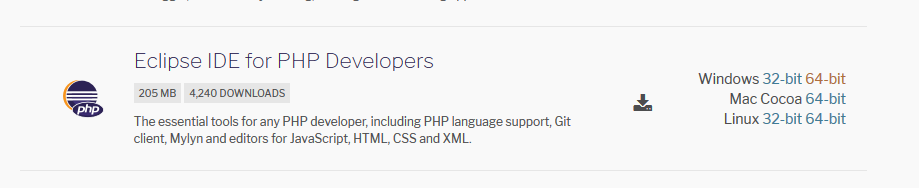
Eclipse for PHP 官方下載地址:https://www.eclipse.org/downloads/packages/
找到這個PHP 開發工具根據自己的系統選擇進行下載:
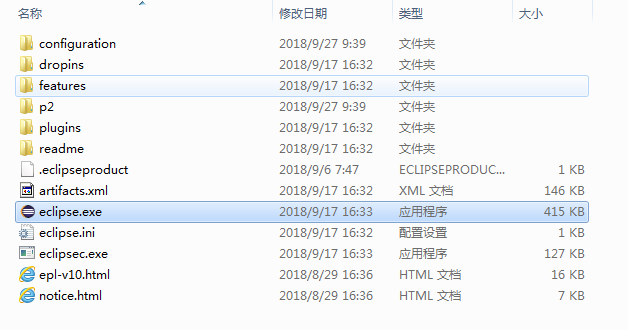
下載完成解壓後就是這個,點選eclipse.exe即可執行開發工具
二、下載wampserver整合伺服器
Windows 系統可以使用 WampServer,下載地址:http://www.wampserver.com/,支援32位和64位系統,根據自己的系統選擇版本。
WampServer 安裝也簡單,你只需要一直點選 "Next" 就可以完成安裝了。
將wampserver安裝完成後開啟安裝路徑:
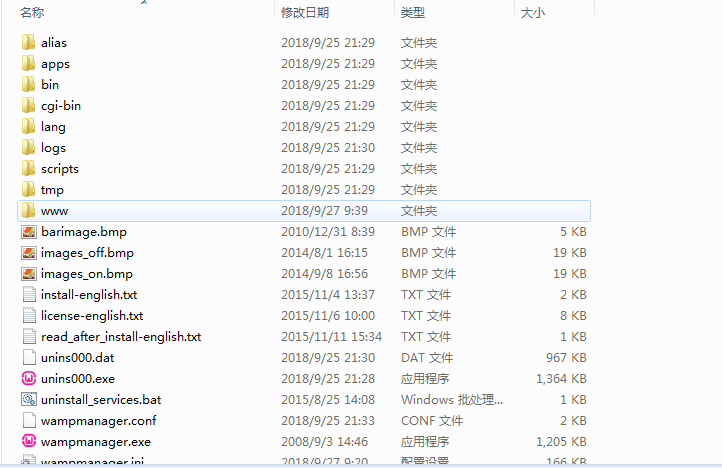
在這裡的 bin 和 www 路徑在接下來的環境配置中需要
在安裝目錄中的 bin 目錄集成了apache+php+mysql的環境
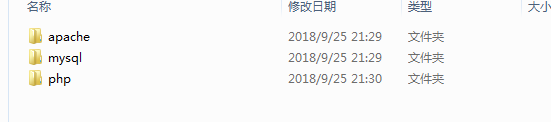
在 www 中作為開發空間
三、環境配置
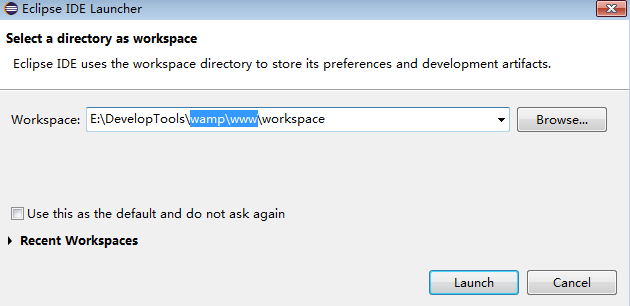
1、工作空間的設定
設定在WampServer安裝目錄下的www資料夾內,接下來的專案釋出在這裡,才能在web中進行專案釋出
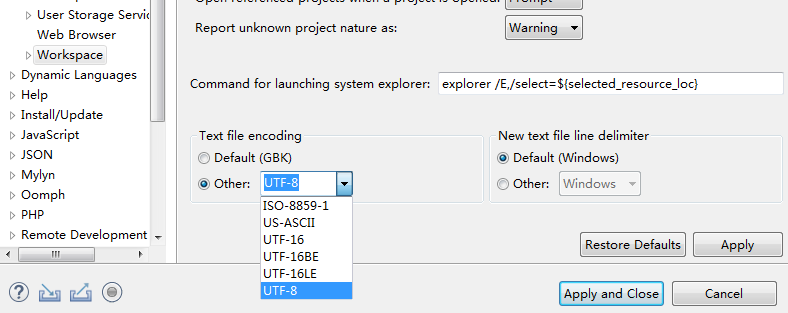
2、編碼設定
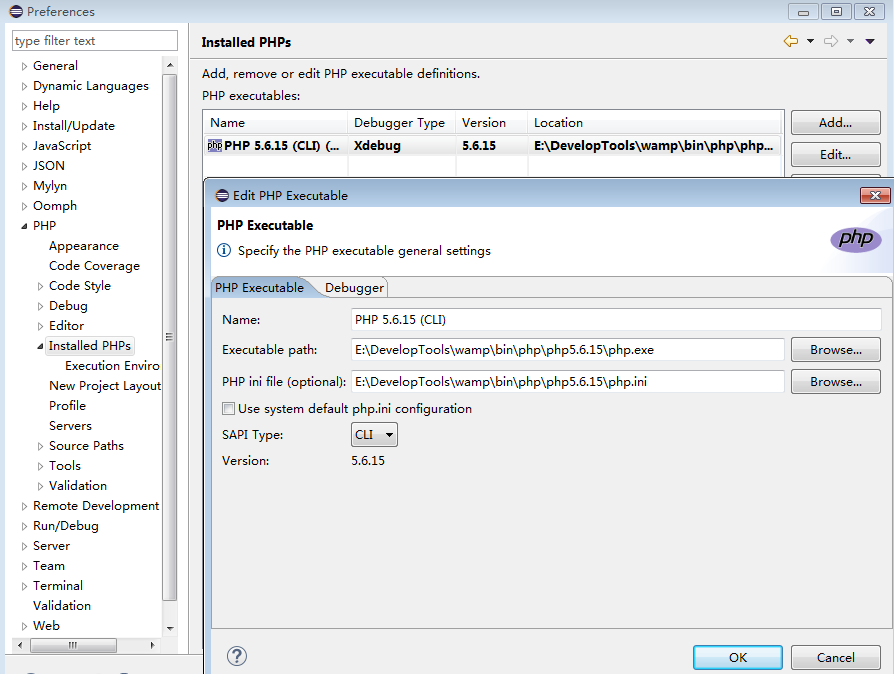
3、php環境和debug環境設定
如圖所示:在php>Installed PHPs中的PHP executables中點選Add新增
具體設定如圖,路徑是第二步中的路徑
debug相關設定:

到這裡基本的設定已經完成
四、php專案測試
1、新建php專案

2.專案內容並新建php檔案進行測試

3、php檔案執行
在CLI 中執行

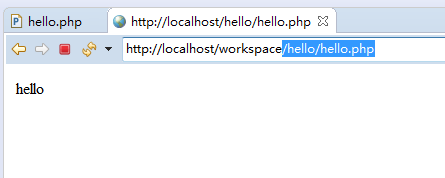
在web中執行(保證wampserver正在執行)
在瀏覽器中輸入http://localhost開啟的介面如下:
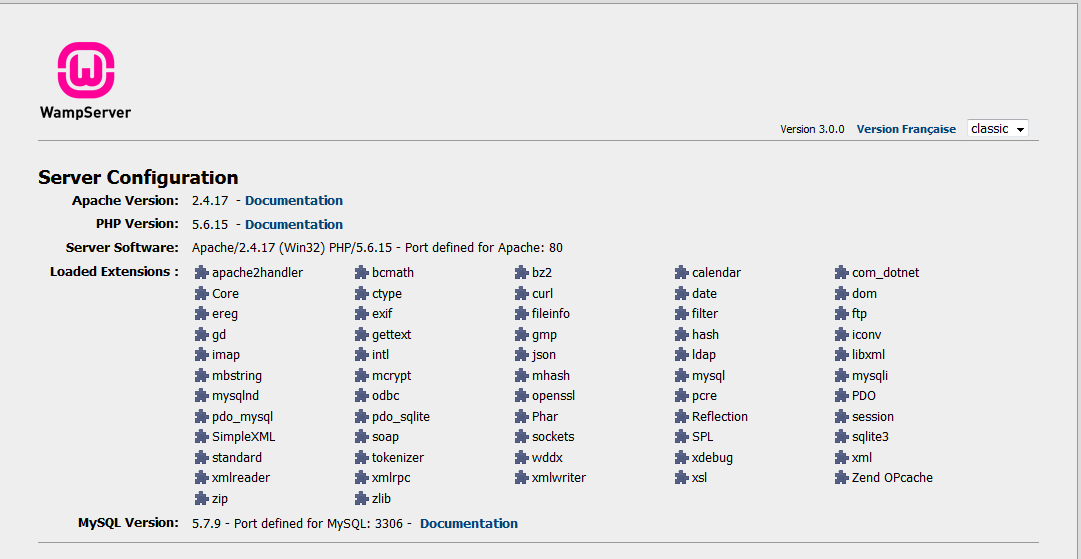
之後進行專案測試:
訂閱:
文章 (Atom)